SADRŽAJ
Video
Vrste otpremnica
Prozor za izradu otpremnice
Prikazivanje cene u obrascu za štampu otpremnice
Prozor za pregled otpremnica
Izmena otpremnice
Izveštaji koji se formiraju automatski na osnovu otpremnice
VIDEO
VRSTE OTPREMNICA
U poslovnom softveru Sors postoje dve vrste otpremnica:
- Otpremnice koje umanjuju stanje zaliha
- Otpremnice koje se izdaju proforme i koje ne umanjuju stanje zaliha
Obe vrste otpremnica se prave u identičnom prozoru, na isti način i uputstva koja slede se odnose na obe vrste otpremnica. Jedina razlika je u načinu na koji se pokreću prozori za izradu ove dve vrste otpremnica.
PROZOR ZA IZRADU OTPREMNICE
Da biste pokrenuli prozor za izradu otpremnica uradite sledeće:
- U komandnom meniju kliknite na opciju Robni promet.
- Potom u meniju kliknite na stavku Otpremnice i prikazaće se novi meni
- Da biste pokrenuli otpremnicu koja umanjuje stanje zaliha kliknite na stavku Otpremnica (više o vrstama otpremnica možete da pročitate ovde).
- Da biste pokrenuli otpremnicu koja se izdaje proforme i koja ne umanjuje stanje zaliha kliknite na stavku Otpremnica PF (više o vrstama otpremnica možete da pročitate ovde).
- Pokreće se prozor za izdavanje otpremnica koji izgleda kao na slici ispod.
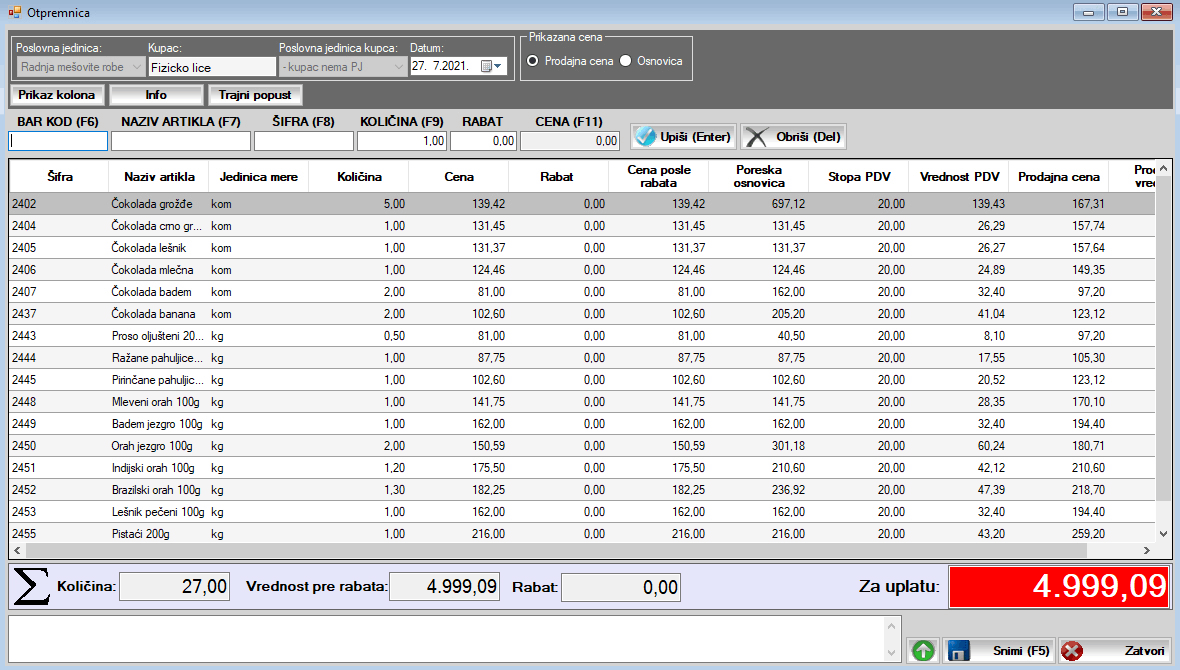
Ovaj prozor je detaljno objašnjen ovde.
PRIKAZIVANJE CENE U OBRASCU ZA ŠTAMPU OTPREMNICE
Cene artikala, u skladu sa željama korisnika programa, mogu a ne moraju da budu prikazane u otpremnici pošto se ona odštampa. Izbor između mogućnosti prikazivanja i ne prikazivanja cena artikala u otpremnici možete da izvršite na sledeći način:
- U komandnom meniju kliknite na stavku Podešavanja a zatim u meniju ponovo na stavku Podešavanja.
- Pošto to uradite otvara se prozor za podešavanje programa koji je detaljno opisan ovde.
- Kliknite mišem na karticu Štampa II.
- U delu prozora Štampa cena na izlaznim dokumentima nalazi se opcija Štampaj otpremnicu bez cena. Ako pored ove opcije postavite znak za potvrdu cene će biti prikazane kada se otpremnica odštampa i obrnuto, ako pored ove opcije nema znaka za potvrdu cene neće biti prikazane pošto se otpremnica odštampa.
- Pored ove opcije nalazi se i opcija Pitaj da li se prilikom štampe otpremnice prikazuju cene. Ako pored ove opcije postavite znak za potvrdu pre štampe svake otpremnice prikazaće se prozor u kome ćete imati priliku da izaberete da li želite da odštampate cenu ili ne.
PROZOR ZA PREGLED OTPREMNICA
Da biste prikazali izdate otpremnice uradite sledeće:
- U komandnom meniju izaberite stavku Robni promet.
- Potom u meniju kliknite na stavku Otpremnice i prikazaće se novi meni
- Da biste pokrenuli prozor za pregled otpremnica koje umanjuju stanje zaliha kliknite na stavku Pregled otpremnica (više o vrstama otpremnica možete da pročitate ovde).
- Da biste pokrenuli prozor za pregled otpremnica koje se izdaju proforme i koje ne umanjuju stanje zaliha kliknite na stavku Pregled otpremnica PF (više o vrstama otpremnica možete da pročitate ovde).
Prozor za pregled otpremnica se koristi isto kao i svi ostali prozori za pregled dokumenata u poslovnom programu Sors. Prozore za pregled dokumenata smo detaljno opisali ovde.
U levom delu prozora, nalaze se kriterijumi za pretraživanje dokumenata, a tabela u kojoj se prikazuju otpremnice, zauzima centralni i najveći deo prozora.
Ako kliknete desnim tasterom miša na određenu otpremnicu u tabeli prikazaće se meni sa opcijama. Neke od ovih opcija važe za sve prozore u kojima se prikazuju dokumenti i njih smo opisali u posebnom članku, a u tekstu koji sledi navodimo opcije koje se odnose na samo na otpremnice:
- Kopiraj otpremnicu. Detaljan opis ove opcije dat je ovde.
- Napravi povratnicu. Ova opcija omogućava jednostavnu izradu povratnice kupca za sve artikle koji se nalaze u otpremnici. Ako kliknete na ovu opciju na ekranu će se prikazati prozor za evidenciju povrata robe od strane kupaca popunjen sa artiklima koji se nalaze u otpremnici.
- Pošalji e-mailom. Ova opcija omogućava slanje otpremnice mejlom.
Omogućena je i primena određenih opcija na više otpremnica odjednom. Potrebno je da u tabeli selektujete otpremnice na koje želite da primenite određenu opciju (selektovanje više otpremnica možete da obavite tako što držite pritisnut taster Ctrl na tastaturi dok klikćete mišem na otpremnice koje želite da selektujete) i da zatim kliknete desnim tasterom miša na selektovane otpremnice. Prikazaće se meni sa sledećim stavkama:
- Kopiraj otpremnice. Detaljan opis ove opcije dat je ovde.
- Štampaj selektovane dokumente. Ako kliknete na ovu opciju program će poslati na štampu sve selektovane dokumente odjednom.
- Pošalji e-mailom. Ova opcija omogućava slanje selektovanih otpremnica mejlom.
IZMENA OTPREMNICE
Izmena otpremnice može da se izvrši na sledeći način:
- Prvo je potrebno da u prozoru za pregled otpremnica pronađete otpremnicu koju želite da izmenite. To možete da uradite na način koji opisan u prethodnom izlaganju.
- Pošto pronađete otpremnicu koju želite da izmenite kliknite desnim tasterom miša na nju i na ekranu će se prikazati meni u kome treba da izaberete opciju Prikaži otpremnicu.
- Odmah zatim na ekranu se prikazuje otpremnica u prozoru koji je identičan prozoru koji se koristi za izdavanje otpremnice.
- U donjem levom delu prozora pronađite dugme Izmeni i kliknite mišem na njega.
- Dalji postupak je identičan postupku izdavanja otpremnice koji je opisan ovde.
IZVEŠTAJI KOJI SE FORMIRAJU AUTOMATSKI NA OSNOVU OTPREMNICE
Program Sors automatski ažurira sve izveštaje na koje otpremnica utiče ili u kojima treba da bude prikazana. Otpremnica se prikazuje ili ima uticaj na sledeće dokumente:
- Lager lista. Količina robe na lageru se umanjuje za količinu koja se nalazi u otpremnici.
- Magacinska kartica (kartica artikla). Promena se prikazuje u kartici sakog artikla koji se nalazi u opremnici.
- KEP. Otpremnica se prikazuje na strani razduženja i na taj način se finansijski evidentira izlaz robe iz skladišta.
Napomenjemo da na prethodne izveštaje utiče isključivo otpremnica koja umanjuje stanje zaliha, ali ne i otpremnica koja se izdaje proforme i ne umanjuje stanje zaliha. Više o vrstama otpremnica možete da pročitate ovde.
Datum poslednje izmene članka: 12.07.2021